


 皆様、こんにちは。SMEアナリティクス部1年目のsunnyと申します。
突然ですが、Notionというツールをご存じでしょうか? 多くの方が個人用のメモ帳代わりのツールとして捉えているかもしれません。 私も大学時代から3年以上、講義やアイデアのメモ管理ツールとしてNotionを使用しており、あまりビジネスユースのイメージがなかったのですが、 アナリティクス部新入社員としてタスクをこなす中で、業務におけるNotionの有用性を実感いたしました。
Notionはさまざまなレイアウト要素を使って見やすくページを作成できるとともに、テーブルやボードビューの形式でそれらを効率的に管理できます。 さらに「プロパティ」と呼ばれるタグのようなものでページを分類できるため、目的のページの検索も容易です。 アナリティクス部の業務において、各プロジェクトはアーティスト名・所属レーベル・使用ツールなど複数の要素によって分類されており、これらをプロパティ付与により簡潔に管理できるNotionは、部内でも重要な管理ツールとなっています。
そこでこの記事では連載というかたちでアナリティクス部としての実際の業務におけるNotionの活用事例を、Tipsとともにご紹介いたします。 あくまでもレコード業界での事例ですが、「Notionの使い方」としては他業界や私的なプロジェクトでもいくつか参考になるかと思います!
モチベーション(レコード会社の業務とNotion)
レコード会社のアナリティクス担当として、日々多様なアーティストに関する分析業務を行う必要があります。アーティストごとに依頼内容・分析手法だけでなく期限やアウトプットも変化するため、それらを適切に管理し、重要度や難易度をもとにスケジュールを立てることが重要です。
また、業務の中で分析手法や施策のアイデアを考える機会が多くあります。Notionを用いて案件ごとに前提や背景とアイデアをセットにして管理することで、それらを検討しやすくなるだけでなく、別の案件でも活用することができます。
本記事ではアナリティクス部での実際の活用例をご紹介いたしますが、Notionにはさまざまなプランがあり、個人利用であれば無料で使用することもできますので、よろしければぜひお試しください!
便利なショートカットキー
実際の活用例の前に重要なTipsを一つご紹介いたします。すでに多くのブログで取り上げられているので基本的な使い方については省略いたしますが、Notionでは見出し・引用・コールアウト・リスト等の要素を活用して、ネット記事のようなレイアウトを作成できます(画像①)。
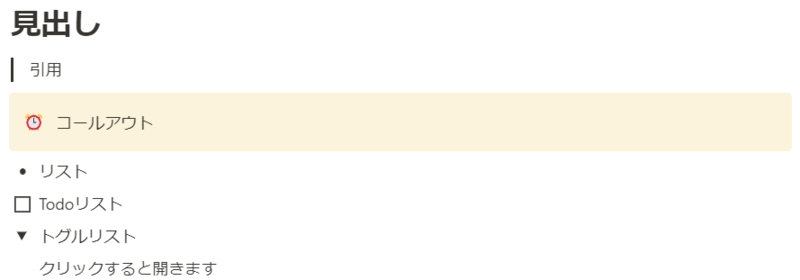
各要素を適切に配置することで見やすいメモを作成できるのですが、ここで「/(スラッシュ、日本語キー)」と「ctrl + /(日本語キー)」という2つのショートカットキーを使うことがポイントです!
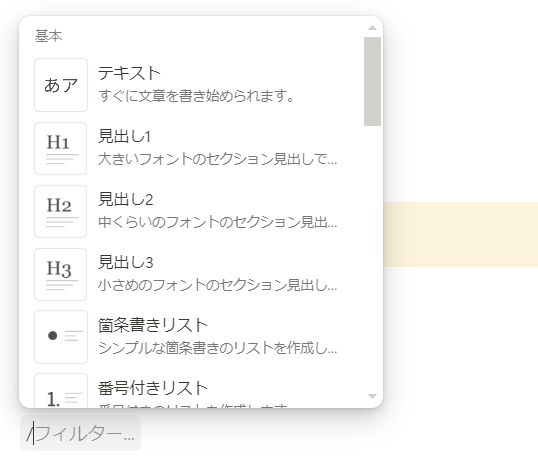
文章の左側に表示される「+」をクリックすることで、各要素を追加できますが、空の行で「/」を入力することで、追加要素を選択することができます(画像②)。
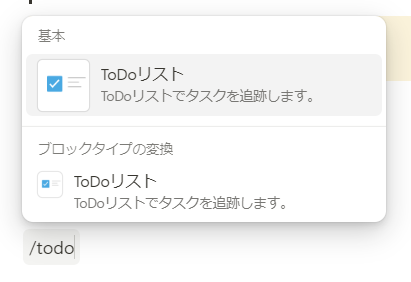
また、この状態で追加で「ToDo」と入力すると、ToDoリストに絞り込むこともできます(画像③)。
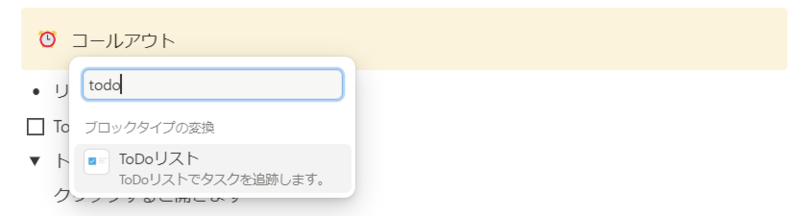
さらに、すでに作成した行を選択して「ctrl + /」を打ち込み、要素名を入力することで別の要素に変換することも可能です(画像④)。
これらのショートカットキーを活用することで、マウスに触れることなく、素早くメモを作成できます。この他にもNotionにはさまざまなショートカットキーがあるので、業務内容に合わせて使いこなせると時短になります。操作の手間が省けてより直感的に書くことができるため、議事録の作成やアイデア出しなどで重宝しています。
活用例① - 部内ツール管理
ここからは、実際の業務での活用例をご紹介いたします。
アナリティクス部では複数のツールを使用しており、また案件に応じて自前でツールを作成することが多いです。私も部署の先輩方から依頼をいただいたり、自分で案件をこなすうちに、これまでさまざまな業務効率化ツールを作成してきたのですが、開発したツールのチームへの共有方法が課題となっていました。
メンバーがスムーズにツールを利用できるように、それぞれのツールについて、
- ツールの目的(何をするツールなのか)
- ツールの対象(何のデータを扱うのか、ストリーミングの再生数か、SNSのフォロワー数か)
- ツールの状態(すぐに使用できるのか、メンテナンス中か)
- ツールの使用方法とリンク
によってタグ付けしたデータベースとしてまとめることが有効だと考えました。
そこで、部の先輩方にもアドバイスをいただき、Notionを活用して以下のようなページを作成しました。
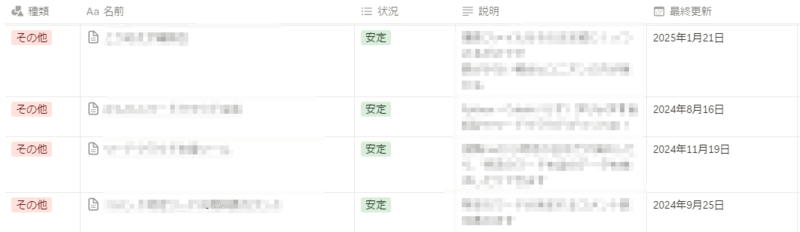
作成したページでは各ツールが種類や更新状況などに基づいてタグ付けされており、それぞれの簡単な説明も添えています。ツールのタイトル(「名前」列)は各ツールの詳細ページへのリンクとなっており、クリックすることでページの詳細を確認できます。
上のページはNotionの「テーブルビュー」というテンプレートを活用して作成していますが、テーブルビューではさまざまなデータをExcelのような表形式で管理できるだけでなく、各種の「プロパティ」によって各データにタグを追加することができます。
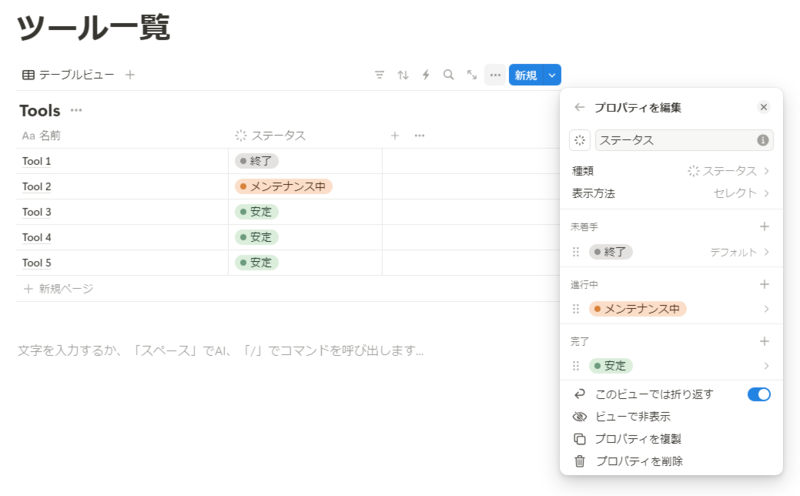
デフォルトの状態から「名前」横の+ボタンを押すと、新規プロパティを追加できます。例えば「ステータス」では各行の要素に関するステータスを設定できるので、ツールのメンテナンス状態を共有するのに便利です(画像⑤)。このプロパティでは、タグを設定後もう一度クリックすることでタグの変更が可能なため、ステータスの更新も簡単に行えます。
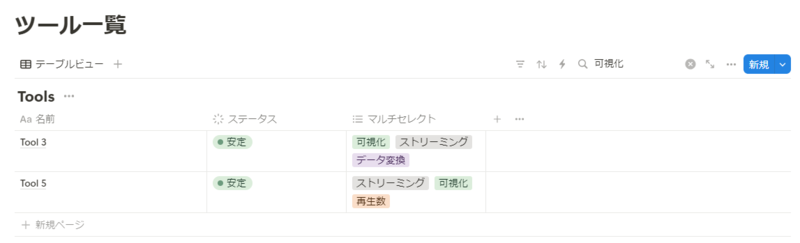
その他、「マルチセレクト」プロパティでは複数のタグを同時に設定できます。「テーブルビュー」では上部の虫めがねアイコンからタグに基づいた検索ができるため、ツールの検索用に複数のタグを設定しておくことで、素早く目的のツールを見つけることができます(画像⑥)。
上記のようにして作成したテーブルビューはページの中に埋め込むことができます。また、Notionでは各ページのURLリンクを作成することもできるので、作成した管理ページを簡単にメンバーに共有することが可能です。
今回はツールの管理ページを作成するためにテーブルビューを活用しましたが、Notionには他にもボードビューやカレンダービューなど、さまざまな目的に利用できるレイアウトが用意されています。 ページ内にデータベースを各ビューの形式で埋め込むことで、日単位やプロジェクト単位のタスクをまとめた個人用の「トップページ」を作成し、効率的なタスクの管理をすることも可能です。
新入社員の業務としては議事録の作成を行うことも多く、それらの管理にもNotionの機能が活用できました。そこで次回はNotionを用いたタスクやメモの管理方法、そしてこれまでのTipsを合わせて実装したトップページの作成についてご紹介いたします。

